質問者さん

キタデジさん
質問者さん
キタデジさん
画像の細部を読みたい読者には、その場で拡大できる設定が適しています。別のページへ案内したい画像はリンクとして残すか、画像とは別にリンクを置き、読者が押す前に行き先を判断できるようにします。
- クリック後に現在のページを離れるかを先に決める。
- 画像ブロックの種類と既存リンクを変える前に確認する。
- スマートフォンとキーボードで画像から本文へ戻れるか試す。
WordPressのブロックエディターで本文を編集できる担当者向け。ギャラリーや外部ビルダーの設定は構成によって異なります。 情報確認日:2026年11月24日。
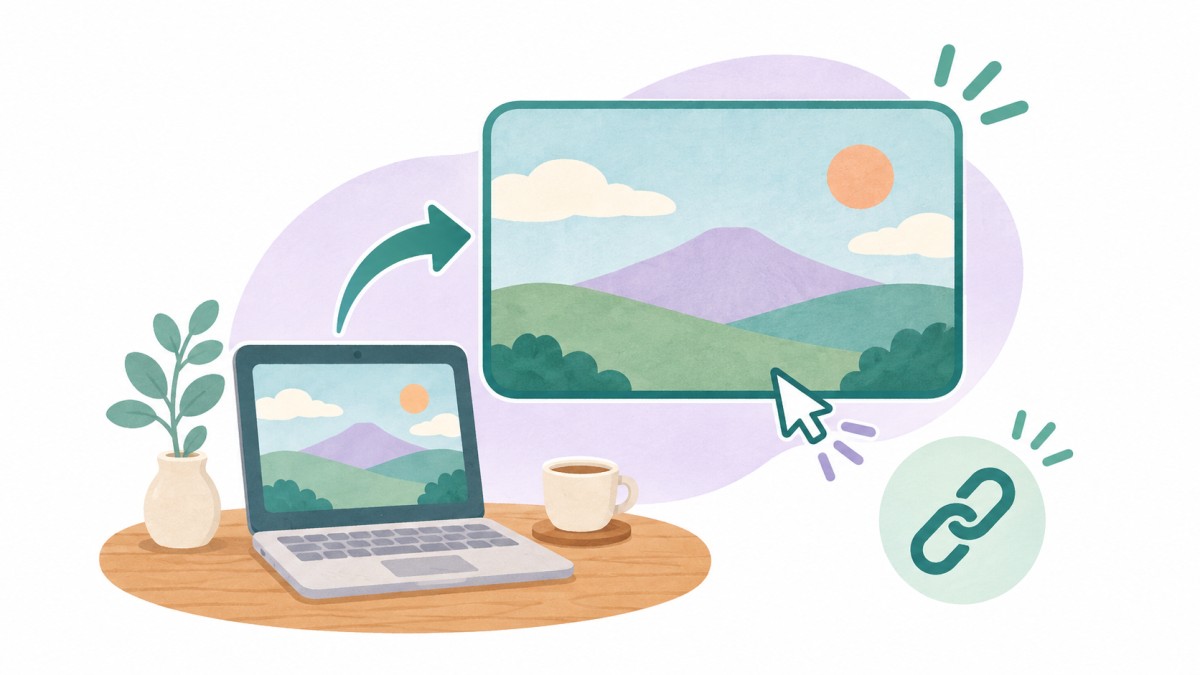
画像のクリックで何をしてもらうか決める
- 画像を詳しく見せる。 「クリックして拡大」では、本文ページを離れずに大きな表示を開けます。
- 画像ファイルを案内する。 ファイルリンクの行き先は画像そのものです。公開前に、開く場所と戻り方を確認します。
- 別ページへ案内する。 商品詳細やアクセス案内を開いてほしい場合は、対象ページのリンクを使います。
各選択肢はWordPress公式「Image block」のリンク設定で確認できます。
設定前に、画像ブロックと元のリンクを確認する
対象記事のURL、画像の位置、リンク先を控えてから本文の画像を選びます。標準の画像ブロックではツールバーのリンク設定を確認し、「クリックして拡大」が表示される場合に設定します。現在のリンクを変更すると、その画像から別ページへ移動する導線も変わるため、必要なら先に画像の下へリンクを置きます。
画像がギャラリーや外部ビルダーで作られている場合は、その機能側の設定を確認します。権限がない場合や選択肢が表示されない場合は、ページURL、画像位置、期待するクリック結果を保守担当に伝えてください。
アクセス案内の地図で試す
架空の例では、入口を示す地図をクリックで拡大し、その下に「入口と駐車場の案内を見る」というリンクを置きます。プレビューで拡大・閉じる・リンク移動を順に試し、スマートフォンで本文へ戻れることと、キーボードで必要な操作ができることを確認します。地図の重要な案内は本文にも書きます。画像そのものの説明は掲載済み画像の代替テキストの確認手順も参照できます。
最初に取り組むこと
まず一枚だけ対象にし、現在のリンク先と、画像を押した後に読者にしてほしい行動をメモしてください。
サイト上の案内や更新方法を見直したい場合は、キタデジのお問い合わせ窓口からご相談ください。
WordPressの画像拡大についてよくある質問
画像を押すと画像だけのページになります。拡大機能ですか?
画像ファイルや添付ページへのリンクが設定されている場合があります。画像ブロックのリンク先と、クリック後のアドレス欄を照合してください。
拡大すると小さい文字は読めるようになりますか?
元の画像で文字がつぶれていれば、拡大しても判読できないことがあります。元データの画質を確認し、必要な文字情報は本文に記載します。
サイト全体の画像を一括で変えられますか?
一括設定の可否は使用中のテーマや表示機能で異なります。まず利用目的の明確な画像を一枚選び、本文のリンクと操作性を確認してください。
福岡県出身、大学生時代からWEBデザインのフリーランスとして活動。
卒業後、WEBデザイン・コンサルティング会社で経験を積み、2013年に独立し「goap」を設立。
WEBデザインやマーケティング、コンサルティング業務を展開し、WEBサイトがホームページ大賞で最優秀賞を受賞。
2023年にAI・メタバース事業を追加した株式会社goapを設立。
現在まで300社以上のWEBサイトのデザイン・ディレクション・システム構築に携わらせていただきました。
Web制作・マーケティング業界のプロがお客様の悩みに寄り添って丁寧にヒアリングしますので、初心者の方でも安心してご相談ください!
Categories

株式会社goap 代表取締役 相牟田 昂大
福岡県出身、大学生時代からWEBデザインのフリーランスとして活動。 卒業後、WEBデザイン・コンサルティング会社で経験を積み、2013年に独立し「goap」を設立。 WEBデザインやマーケティング、コンサルティング業務を展開し、WEBサイトがホームページ大賞で最優秀賞を受賞。 2023年にAI・メタバース事業を追加した株式会社goapを設立。 現在まで<strong>300社以上</strong>のWEBサイトのデザイン・ディレクション・システム構築に携わらせていただきました。 Web制作・マーケティング業界のプロがお客様の悩みに寄り添って丁寧にヒアリングしますので、初心者の方でも<strong>安心してご相談ください!</strong>